+44 7988 882045
Support@andocaho.com
Para activar Microsoft Windows, siga la guía a continuación:
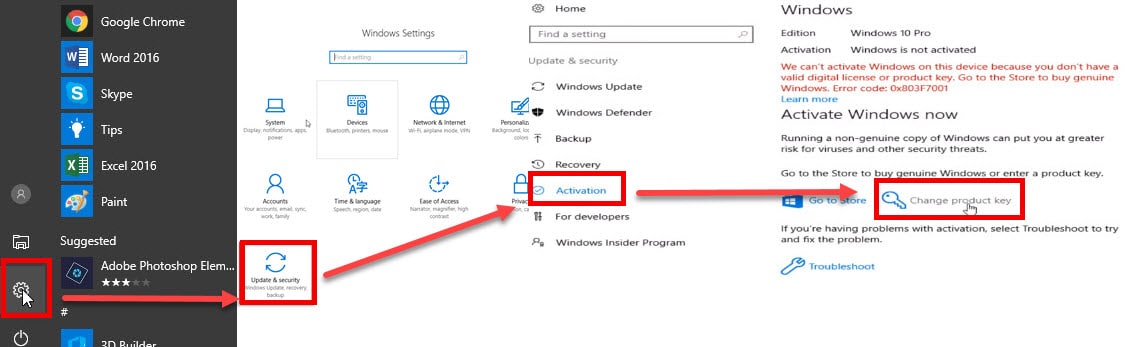

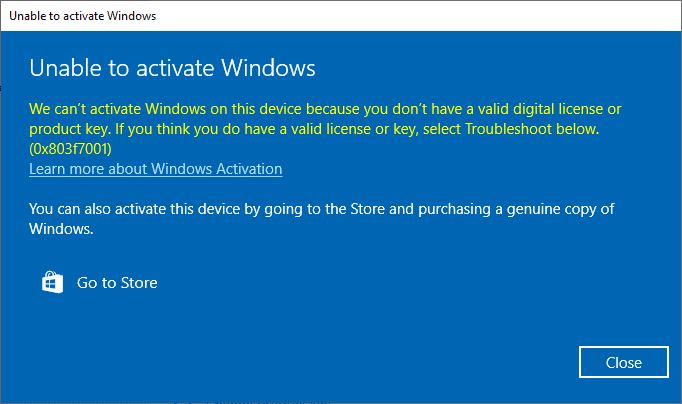
Ir a: Obtener identificación de confirmación en línea
(Este servicio NO está funcionando en este momento)
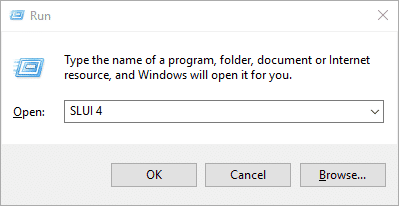
1- Presione las teclas Win+R para abrir Ejecutar, escriba SLUI 4 y haga clic en Aceptar. (Tenga en cuenta que hay un espacio entre SLUI y 4).
Seleccione su país o región y luego haga clic Próximo.
3. Copie el ID de instalación (IID)
4. Ir a: Obtener ID de confirmación
5. Ingrese el Id. (IDD) en el cuadro Portapapeles de ID. (IDD).
5. Haga clic en GET.
6. Tras obtener el ID de confirmación (CID), haga clic en "Ingresar ID de confirmación" en la ventana emergente de activación.
6. Tras obtener el ID de confirmación (CID), haga clic en "Ingresar ID de confirmación" en la ventana emergente de activación.
7. Ingrese el Id. (CID) en los cuadros ABC y haga clic en la pestaña “Activar Windows”.
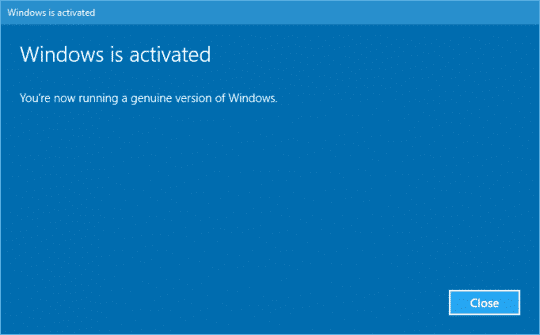
8. Si su clave de producto es válida y los números se han ingresado correctamente, debería estar listo.
Llamar al Centro de activación de Microsoft
Asegúrese de verificar los últimos números de activación en el siguiente enlace y luego comience.
>> haga clic aquí <<
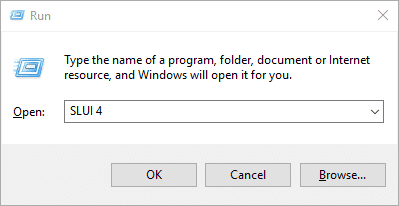
1- Presione las teclas Win+R para abrir Ejecutar, escriba SLUI 4 y haga clic en Aceptar. (Tenga en cuenta que hay un espacio entre SLUI y 4).
2- Seleccione su país o región y luego haga clic en el botón Siguiente.
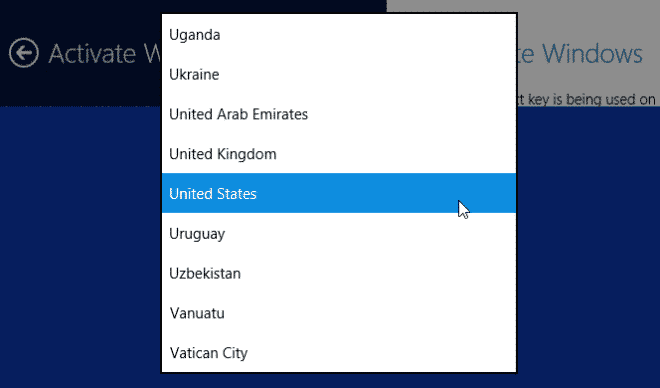
3- Llama al número de teléfono proporcionado para contactar con el Centro de Activación de Productos de Microsoft. Primero, se te guiará a través de un menú automatizado donde deberás responder algunas preguntas sobre el producto que intentas activar (Windows 10), si lo has activado previamente (No) y si tienes una clave de producto (Sí).
4- El sistema automatizado describirá el proceso de activación de internet. Ya conoce esta información, pero espere a que se complete. Al final, el sistema le preguntará si aún necesita ayuda. Responda "Sí" y un operador le dirigirá.
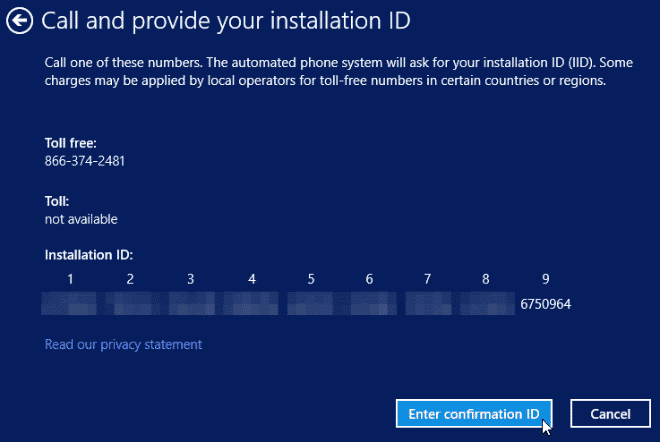
5- El operador humano le pedirá confirmación de qué producto está intentando activar (Windows 10) y luego le preguntará si tiene un ID de instalación (Sí, está en la misma pantalla que el número de teléfono al que llamó). a un operador humano.
6- El operador te pedirá que leas ese número. Descubrí que se lee relativamente rápido y se mantiene bien; y si hablas con claridad, normalmente solo tienes que leerlo una vez.
7- El operador lo llevará de regreso al sistema telefónico automatizado, que, tras unas breves instrucciones, leerá su ID de confirmación. Una vez que el operador le devuelva la llamada al sistema automatizado, haga clic en "Ingresar ID de Confirmación" e ingrese los números que se le lean. El operador lo llevará de regreso al sistema telefónico automatizado, que, tras unas breves instrucciones, leerá su ID de confirmación. Una vez que el operador le devuelva la llamada al sistema automatizado, haga clic en "Ingresar ID de Confirmación" e ingrese los números que se le lean.
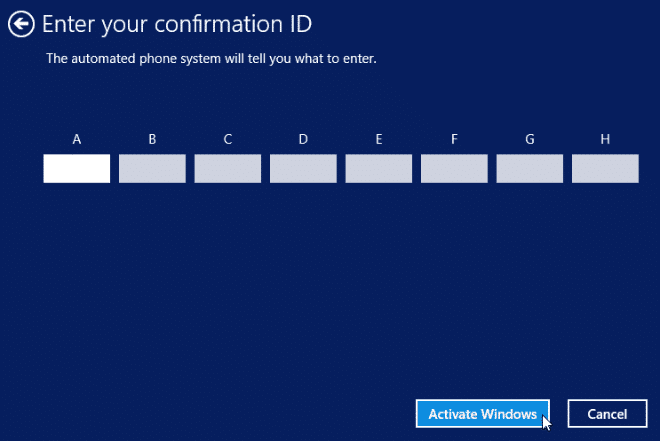
8- Una vez que hayas ingresado el ID de confirmación, puedes hacer clic en Activar Windows y, si tu clave de producto es válida y los números se han ingresado correctamente, deberías estar listo.
 English English
 Spanish
 Polish
 German


