+44 7988 882045
Support@andocaho.com
Aby aktywować system Microsoft Windows, postępuj zgodnie z poniższą instrukcją:
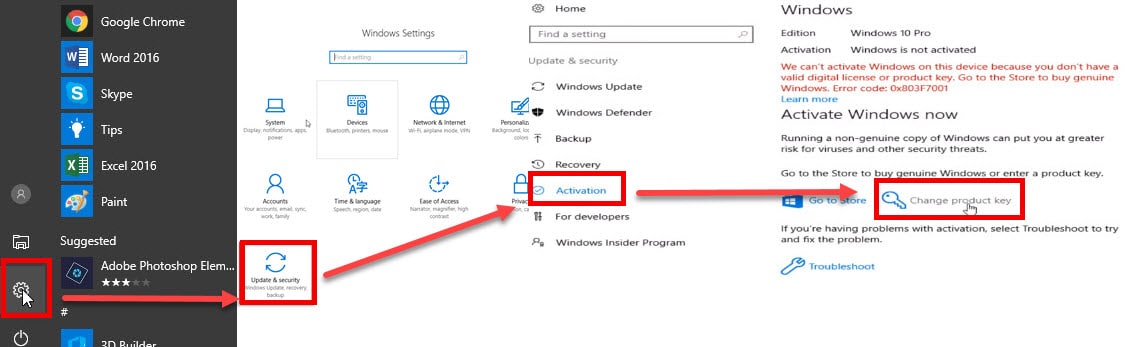

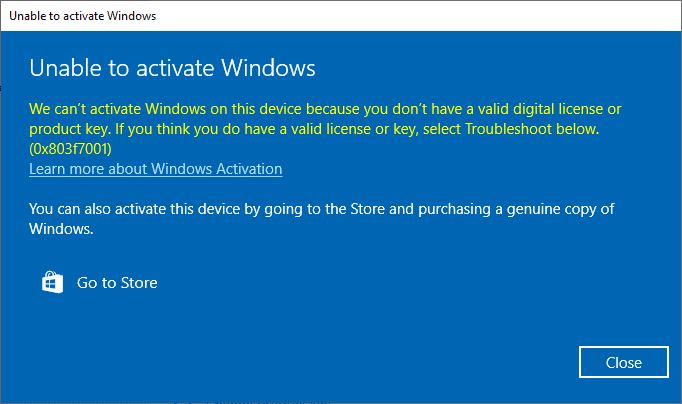
Przejdź do: Uzyskaj identyfikator potwierdzenia online
(Ta usługa obecnie NIE działa)
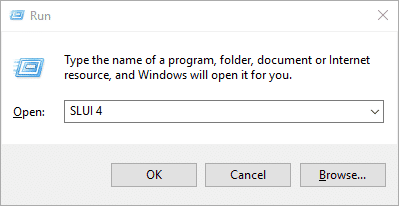
1- Naciśnij klawisze Win+R, aby otworzyć okno Uruchom, następnie wpisz: SLUI 4 i kliknij OK. (Pamiętaj, że między SLUI a 4 jest przerwa).
Wybierz swój kraj lub region, a następnie kliknij Następny.
3. Skopiuj identyfikator instalacji (IID)
4. Przejdź do: Uzyskaj identyfikator potwierdzenia
5. Wprowadź identyfikator (IDD) w polu Schowek identyfikatorów (IDD).
5. Kliknij na GET.
6. Po uzyskaniu identyfikatora potwierdzenia (CID) kliknij „Wprowadź identyfikator potwierdzenia” w oknie aktywacji.
6. Po uzyskaniu identyfikatora potwierdzenia (CID) kliknij „Wprowadź identyfikator potwierdzenia” w oknie aktywacji.
7. Wpisz identyfikator (CID) w polach ABC i kliknij kartę „Aktywacja systemu Windows”.
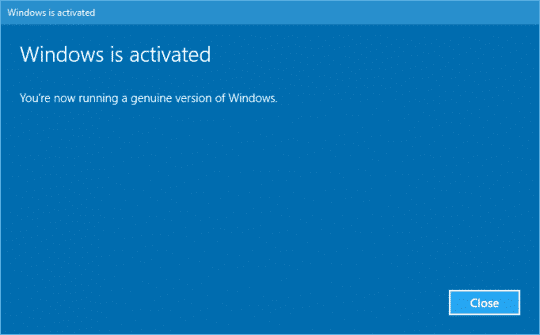
8. Jeśli klucz produktu jest prawidłowy i wprowadzono poprawne liczby, wszystko powinno działać.
Zadzwoń do Centrum aktywacji firmy Microsoft
Sprawdź koniecznie najnowsze numery aktywacyjne pod poniższym linkiem i zacznij działać.
>> Kliknij tutaj <<
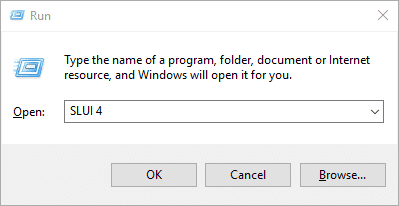
1- Naciśnij klawisze Win+R, aby otworzyć okno Uruchom, następnie wpisz: SLUI 4 i kliknij OK. (Pamiętaj, że między SLUI a 4 jest przerwa).
2- Wybierz swój kraj lub region, a następnie kliknij przycisk Dalej.
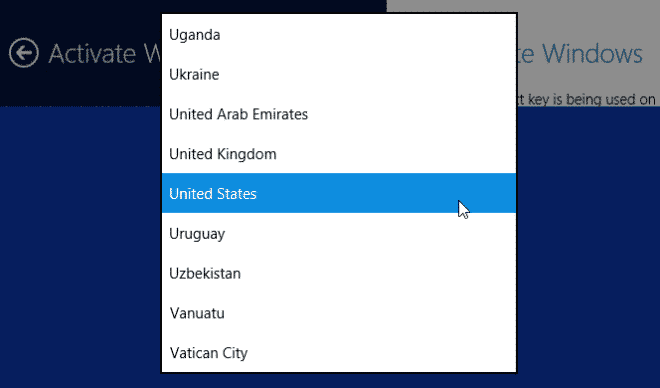
3. Zadzwoń pod podany numer telefonu, aby skontaktować się z Centrum Aktywacji Produktów Microsoft. Najpierw zostaniesz poprowadzony przez automatyczne menu, w którym musisz odpowiedzieć na kilka pytań dotyczących produktu, który chcesz aktywować (Windows 10), czy był on wcześniej aktywowany (Nie) oraz czy posiadasz klucz produktu (Tak).
4- Automatyczny system opisze teraz proces aktywacji internetowej. Znasz już te informacje, ale poczekaj na ich zakończenie. Na koniec system zapyta, czy nadal potrzebujesz pomocy. Powiedz „Tak”, a zostaniesz przekierowany do konsultanta.
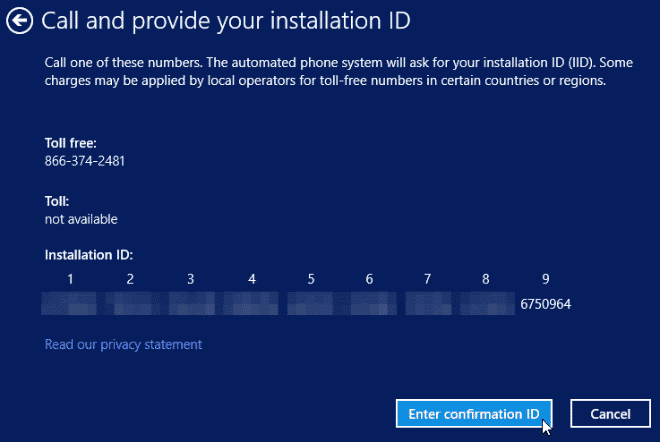
5- Operator poprosi o potwierdzenie, który produkt próbujesz aktywować (Windows 10), a następnie zapyta, czy masz identyfikator instalacji (tak, znajduje się on na tym samym ekranie, co numer telefonu, pod który dzwonisz).
6. Operator poprosi Cię o odczytanie tego numeru. Zauważyłem, że można go odczytać stosunkowo szybko i jest on dobrze czytelny; a jeśli mówisz wyraźnie, zazwyczaj wystarczy go przeczytać tylko raz.
7. Operator przekieruje Cię do automatycznego systemu telefonicznego, który po kilku krótkich instrukcjach odczyta Twój identyfikator potwierdzenia. Następnie, gdy operator oddzwoni do systemu automatycznego, kliknij „Wprowadź identyfikator potwierdzenia” i wprowadź odczytane cyfry. Operator przekieruje Cię do automatycznego systemu telefonicznego, który po kilku krótkich instrukcjach odczyta Twój identyfikator potwierdzenia. Gdy operator oddzwoni do systemu automatycznego, kliknij „Wprowadź identyfikator potwierdzenia” i wprowadź odczytane cyfry. Zostaniesz przekierowany do operatora.
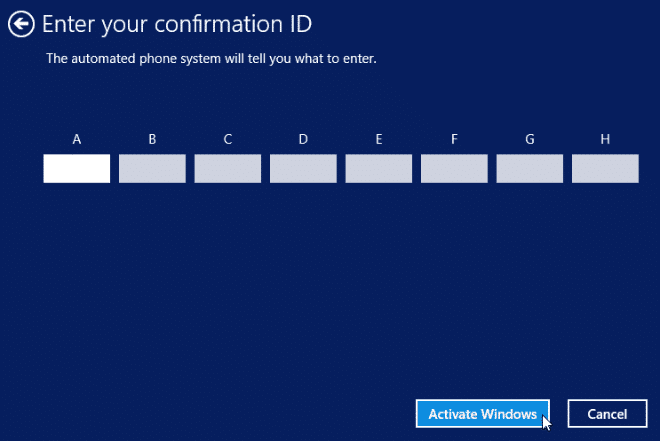
8- Po wprowadzeniu identyfikatora potwierdzenia możesz kliknąć Aktywuj system Windows. Jeśli klucz produktu jest prawidłowy i wprowadzono poprawne cyfry, wszystko powinno być gotowe.
 English English
 Spanish
 Polish
 German


