+44 7988 882045
Support@andocaho.com
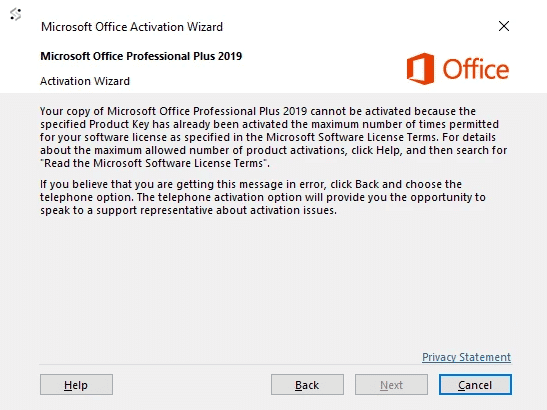
Si aparece el siguiente mensaje de error al intentar activar Office 2019/2016 con su clave de licencia, consulte a continuación.
Para iniciar el sencillo proceso de activación por teléfono, consulte a continuación.
Usando: Obtener identificación de confirmación en línea
(Este servicio NO está funcionando en este momento)
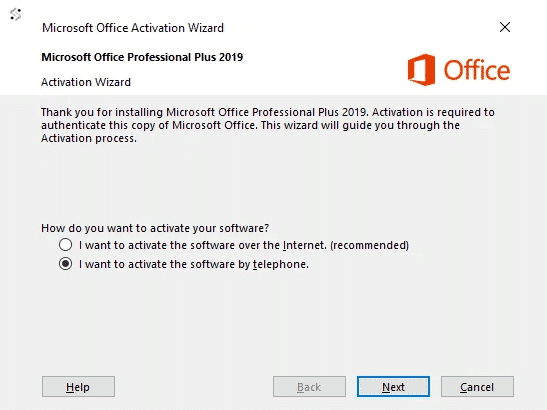
Ahora haga clic PRÓXIMO.
Primero seleccione su país
Vea el ejemplo de esta ventana a continuación.
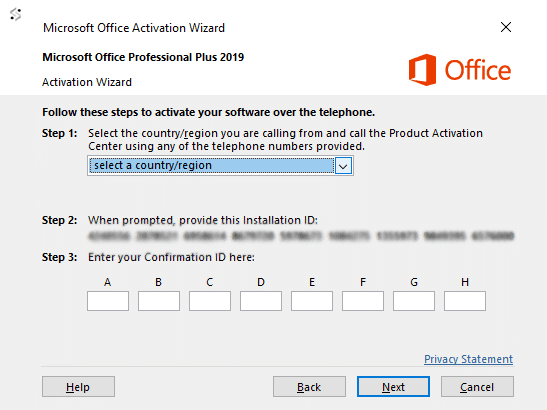
1. Copie el ID de instalación que se muestra en el paso 2 en un portapapeles en su PC.
2. Ir a: Obtener identificación de confirmación en línea
3. Ingrese el ID de instalación que copió al Portapapeles en el cuadro Id. de instalación (IDD).
4. Haga clic en Obtener.
5. Copie el ID de confirmación (CID).
6. Ingrese el ID de confirmación (CID) en los cuadros ABC y luego haga clic en Próximo.
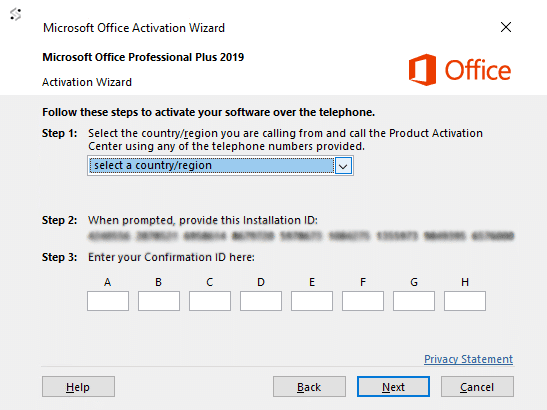
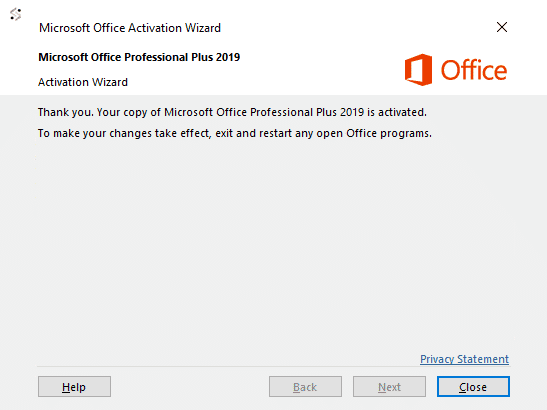
7. La activación de tu Office es Hecho.
Método 2
Llamar al Centro de Microsoft
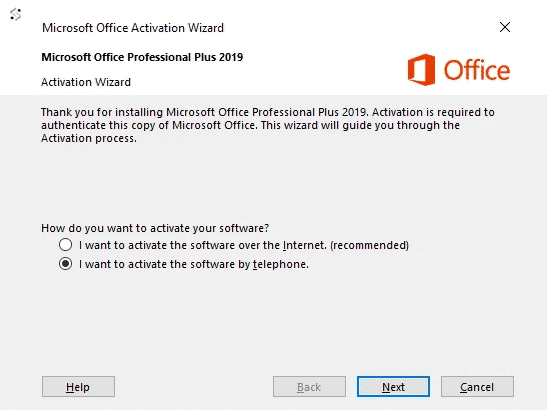
Ahora haga clic en junto a PRÓXIMO.
Verás la sección de activación del teléfono.
Primero seleccione su país, esto permitirá que Microsoft le genere un número de teléfono para llamar.
Si el número no funciona o no puedes ver uno haga clic aquí.
Por favor llame al número de teléfono que corresponda a su país.
A continuación se muestra un ejemplo de esta ventana.
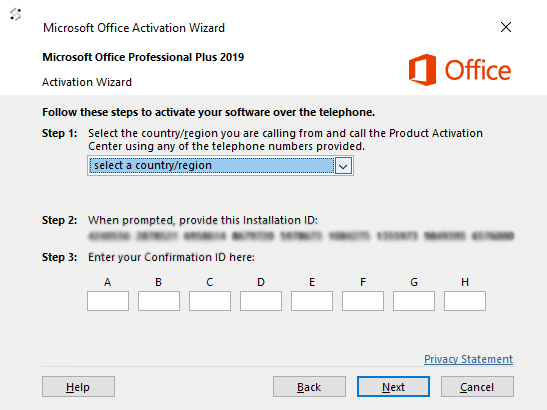
Siga los pasos a continuación para saber cómo activar Office 2019 por teléfono:
1. Comience llamando al número elegido.
2. Ahora presione la opción 1 para dar su consentimiento para la grabación de llamadas.
3. Ingrese el número de seguridad generado automáticamente si se le solicita en el teclado del teléfono.
4. Ahora presione la opción 3, NO presione la opción 2, esto fallará la activación.
5. Ahora presione la opción 1.
Microsoft ahora le pedirá su ID de instalación, escríbalo cuidadosamente en el teclado de su teléfono.
6. Ahora se le preguntará cuántos usos, presione 0. (La razón por la que elegimos 0 es porque aún no ha activado esta opción en ninguna PC)
7. El sistema automatizado ahora verificará su ID de instalación y le generará un ID de confirmación.
* (si no, ver la parte inferior de la página)
8. Escriba cuidadosamente el ID de confirmación en su PC y presione siguiente.
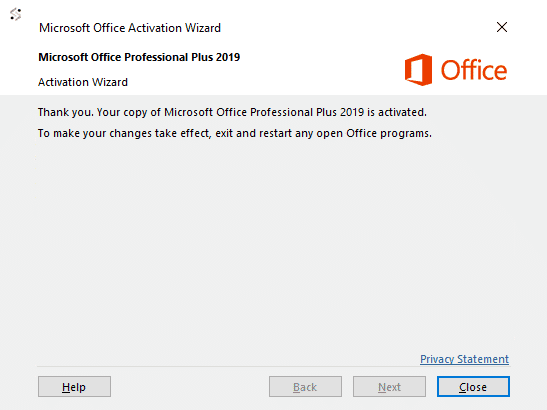
9. Su activación se ha realizado correctamente y está completamente instalada en su PC.
10. Ahora presione la opción 2 en el teclado de su teléfono para completar la activación.
Por favor vea la imagen a continuación.
* Si tiene algún problema al recoger su ID de confirmación, por favor Envíenos un correo electrónico su ID de activación.
Una vez que tengamos esto, procesaremos su ID de activación y le enviaremos su ID de confirmación.
También deberá enviarnos su número de pedido.
 English English
 Spanish
 Polish
 German


