+44 7988 882045
Support@andocaho.com
Um Microsoft Windows zu aktivieren, folgen Sie der unten stehenden Anleitung:
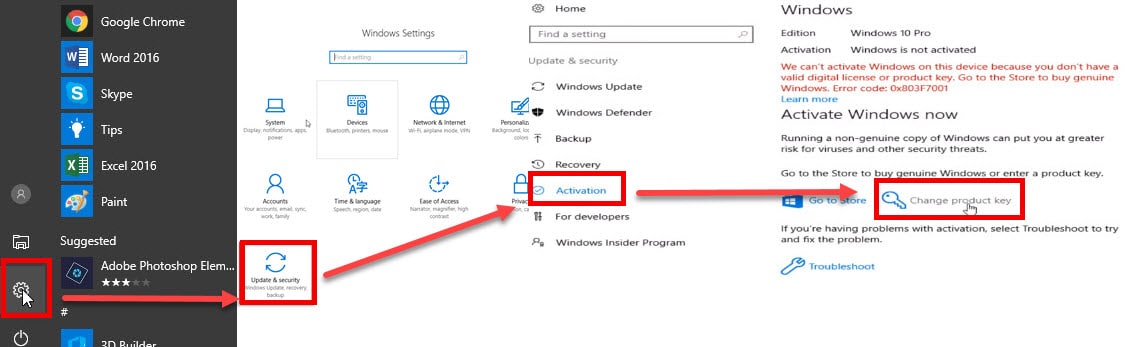

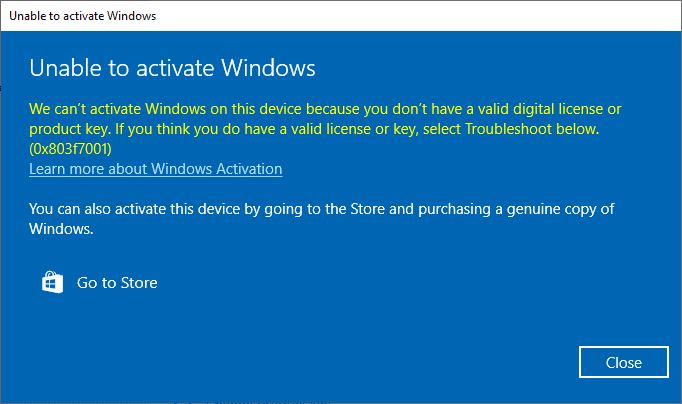
Gehe zu: Bestätigungs-ID online abrufen
(Dieser Service funktioniert momentan NICHT)
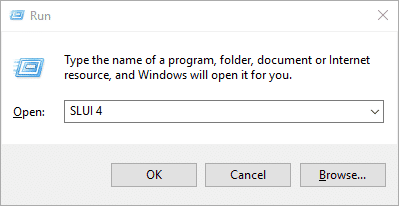
1. Drücken Sie die Tasten Win+R, um das Ausführen-Fenster zu öffnen, geben Sie dann SLUI 4 ein und klicken Sie auf OK. (Beachten Sie, dass zwischen SLUI und 4 ein Leerzeichen ist.)
Wählen Sie Ihr Land oder Ihre Region aus und klicken Sie dann auf Nächste.
3. Kopieren Sie die Installations-ID (IID).
4. Gehen Sie zu: Bestätigungs-ID anfordern
5. Geben Sie die ID (IDD) in das Feld „ID-Zwischenablage“ ein. (IDD).
5. Klicken auf GET.
6. Nach Erhalt der Bestätigungs-ID (CID) klicken Sie im Aktivierungs-Popup-Fenster auf „Bestätigungs-ID eingeben“.
6. Nach Erhalt der Bestätigungs-ID (CID) klicken Sie im Aktivierungs-Popup-Fenster auf „Bestätigungs-ID eingeben“.
7. Geben Sie die ID (CID) in die ABC-Felder ein und klicken Sie auf die Registerkarte „Windows aktivieren“.
8. Wenn Ihr Produktkey gültig ist und die Zahlen korrekt eingegeben wurden, sollten Sie bereit sein.
Rufen Sie das Microsoft-Aktivierungszentrum an.
Prüfen Sie unbedingt die aktuellen Aktivierungsnummern unter dem unten stehenden Link und legen Sie dann los.
>> klicken Sie hier <<
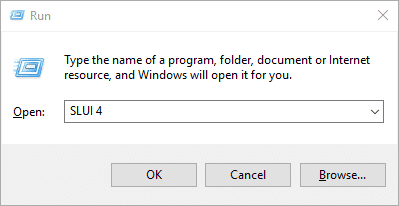
1. Drücken Sie die Tasten Win+R, um das Ausführen-Fenster zu öffnen, geben Sie dann SLUI 4 ein und klicken Sie auf OK. (Beachten Sie, dass zwischen SLUI und 4 ein Leerzeichen ist.)
2. Wählen Sie Ihr Land oder Ihre Region aus und klicken Sie dann auf die Schaltfläche „Weiter“.
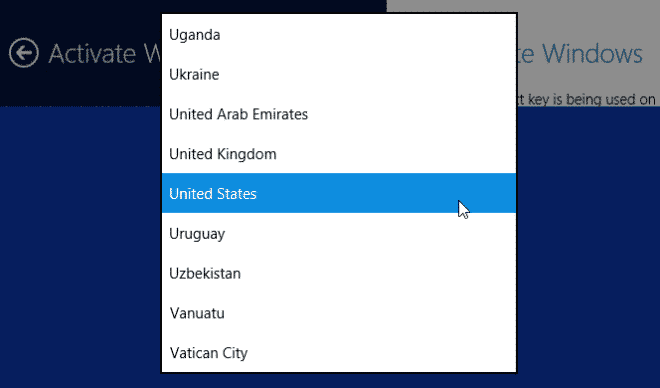
3. Rufen Sie die angegebene Telefonnummer an, um das Microsoft Product Activation Center zu erreichen. Sie werden zunächst durch ein automatisiertes Menü geführt, in dem Sie einige Fragen beantworten müssen, z. B. zu dem Produkt, das Sie aktivieren möchten (Windows 10), ob Sie es bereits aktiviert haben (Nein) und ob Sie einen Produktschlüssel besitzen (Ja).
4. Das automatisierte System beschreibt nun den Vorgang der Internetaktivierung. Sie kennen diese Informationen bereits, warten Sie aber bitte, bis die Beschreibung abgeschlossen ist. Am Ende fragt Sie das System, ob Sie noch Hilfe benötigen. Bestätigen Sie mit „Ja“, und Sie werden mit einem Mitarbeiter verbunden.
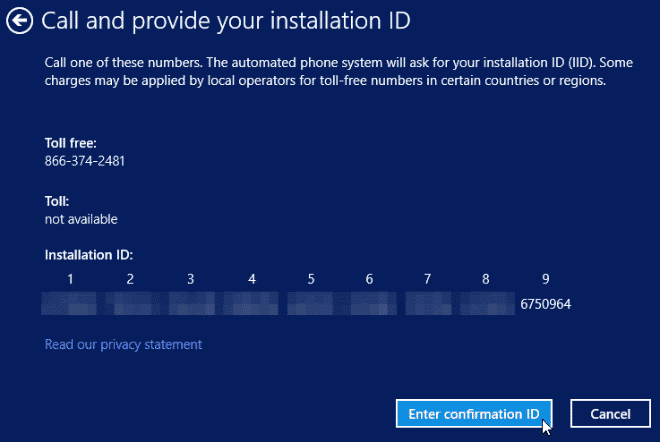
5. Der Mitarbeiter wird Sie bitten, zu bestätigen, welches Produkt Sie aktivieren möchten (Windows 10), und anschließend fragen, ob Sie eine Installations-ID haben (ja, diese wird auf demselben Bildschirm wie die gewählte Telefonnummer angezeigt).
6. Der Mitarbeiter am Telefon wird Sie bitten, die Nummer vorzulesen. Ich habe festgestellt, dass man sie relativ schnell lesen kann und sie gut lesbar ist; und wenn man deutlich spricht, muss man sie normalerweise nur einmal vorlesen.
7. Ein Mitarbeiter leitet Sie zurück zum automatischen Telefonsystem, das Ihnen nach einigen kurzen Anweisungen Ihre Bestätigungs-ID vorliest. Sobald Sie wieder mit dem System verbunden sind, klicken Sie auf „Bestätigungs-ID eingeben“ und geben Sie die vorgelesenen Zahlen ein.
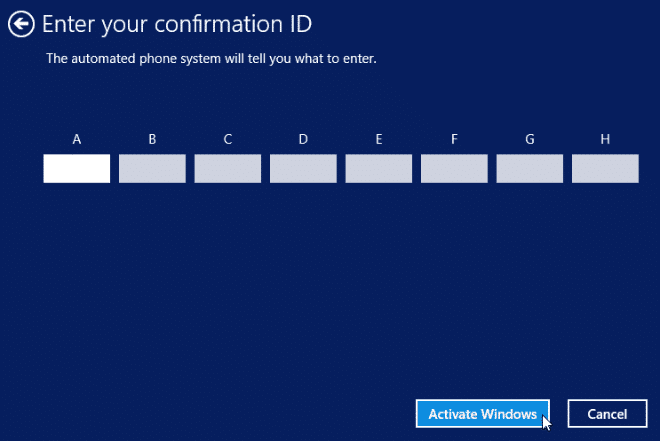
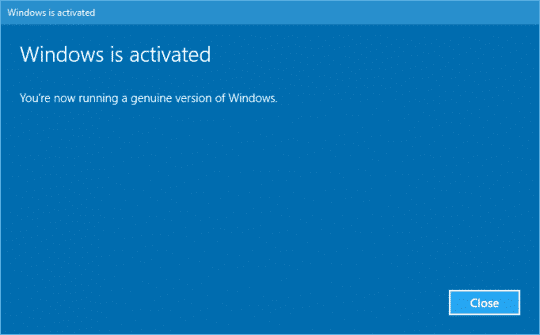
8. Sobald Sie die Bestätigungs-ID eingegeben haben, können Sie auf „Windows aktivieren“ klicken. Wenn Ihr Produktschlüssel gültig ist und die Zahlen korrekt eingegeben wurden, sind Sie bereit.
 English English
 Spanish
 Polish
 German


